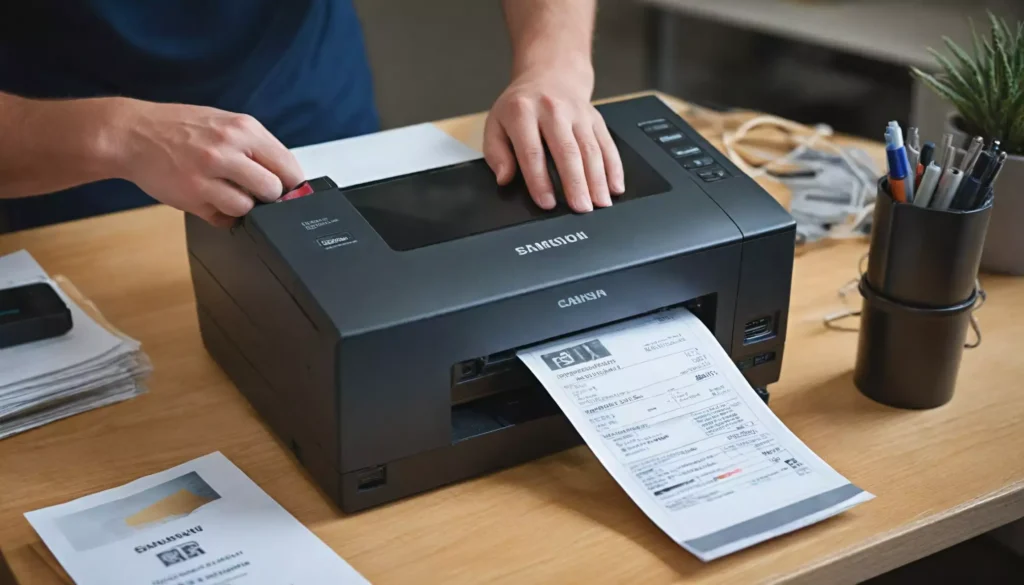
Instrukcja krok po kroku: konfiguracja i instalacja drukarki termicznej RS23
W tym artykule znajdziesz kompletny przewodnik po konfiguracji i instalacji drukarki termicznej RS23 — od przygotowania urządzenia, przez podłączenie i instalację sterowników, aż po testy i podstawową konserwację. Poradnik jest przeznaczony dla użytkowników Windows, macOS i Linux oraz dla osób instalujących drukarkę w sieci lokalnej lub podłączanej bezpośrednio przez USB, RS232 czy Ethernet.
Poniższe kroki są opisane prostym językiem i zawierają praktyczne wskazówki, które skrócą czas instalacji i pomogą uniknąć typowych błędów. W tekście wielokrotnie znajdziesz frazę drukarka termiczna rs23 oraz praktyczne wyjaśnienia dotyczące jej ustawień.
Przygotowanie przed instalacją
Zanim zaczniesz instalację, rozpakuj urządzenie i sprawdź zawartość opakowania: drukarkę, zasilacz, kabel komunikacyjny (USB/RS232/Ethernet w zależności od zestawu), rolkę papieru termicznego oraz instrukcję obsługi. Upewnij się, że masz dostęp do komputera z prawami administratora — do instalacji sterowników często potrzebne są uprawnienia instalacyjne.
Sprawdź również, czy oprogramowanie punktu sprzedaży (POS), system kasowy lub aplikacja, z którą chcesz zintegrować drukarkę, obsługuje standardy komunikacji drukarki (ESC/POS). Przygotuj informacje o preferowanym trybie połączenia (USB, Ethernet, Wi‑Fi, RS232) oraz o szerokości papieru (np. 58 mm lub 80 mm), aby odpowiednio skonfigurować parametry drukowania przed pierwszym wydrukiem.
Instalacja sprzętowa krok po kroku
Rozpocznij od odłączenia drukarki od zasilania i otwarcia pokrywy na papier. Włóż rolkę papieru termicznego stroną termiczną do wewnątrz, tak aby papier wychodził z góry i by powierzchnia termiczna stykała się z głowicą. Zamknij pokrywę i upewnij się, że papier jest prawidłowo założony — złe umieszczenie jest najczęstszą przyczyną braku wydruku.
Podłącz kabel zasilający, a następnie wybrany kabel komunikacyjny. Jeśli używasz połączenia USB, podłącz drukarkę do portu komputera. W przypadku Ethernetu podłącz kabel do routera lub switcha i sprawdź, czy dioda sieciowa sygnalizuje połączenie. W modelach z Wi‑Fi skorzystaj z panelu sterowania drukarki lub narzędzi konfiguracyjnych producenta, by połączyć urządzenie z siecią — przydatne będzie posiadanie nazwy sieci (SSID) oraz hasła.
Instalacja sterowników i konfiguracja na komputerze
Pobierz najnowsze sterowniki i oprogramowanie użytkowe ze strony producenta lub dostawcy drukarki. Dla systemu Windows najlepiej wybrać pakiet zgodny z wersją systemu (32/64‑bit). Uruchom instalator i postępuj zgodnie z kreatorem: wybierz port (USB, TCP/IP dla Ethernetu, COM dla RS232) oraz ustaw preferowaną szerokość papieru i domyślne marginesy.
Na macOS dodaj drukarkę poprzez Preferencje Systemowe > Drukarki i skanery, klikając symbol + i wybierając odpowiedni sterownik. W systemach Linux często wystarczy zainstalować pakiet sterowników i dodać drukarkę przez CUPS (http://localhost:631). Po zainstalowaniu sterownika przeprowadź kalibrację w oprogramowaniu producenta, by dopasować gęstość i ostrość druku.
Konfiguracja ustawień drukowania i test wydruku
Po zainstalowaniu sterowników ustaw domyślną szerokość papieru, prędkość wydruku i gęstość (density) z poziomu panelu sterownika. Warto ustawić kodowanie znaków (np. CP852, UTF‑8) zgodnie z językiem wydruków, by uniknąć problemów z polskimi znakami. Jeżeli drukarka obsługuje auto‑cięcie, sprawdź tryb pracy noża i ewentualne opóźnienia cięcia.
Wykonaj testowy wydruk strony testowej lub paragonu z poziomu panelu sterownika lub drukarki — większość modeli posiada kombinację przycisków wywołującą wydruk testowy (opis w instrukcji). Test pozwala sprawdzić poprawność podawania papieru, jakość druku i prawidłowość połączenia. Jeżeli wydruk jest blady, zwiększ gęstość; przy nierównym obszarze druku sprawdź i wyczyść głowicę.
Rozwiązywanie najczęstszych problemów
Jeżeli drukarka nie drukuje wcale, sprawdź podstawy: zasilanie, założenie papieru, stan rolki oraz poprawność połączenia kablowego. W systemie operacyjnym upewnij się, że drukarka jest ustawiona jako domyślna i że sterownik jest zainstalowany bez błędów. W przypadku komunikacji sieciowej sprawdź adres IP drukarki i pinguj go z komputera, aby zweryfikować łączność.
Przy bladych wydrukach przyczyną bywa stara lub niewłaściwa rolka papieru termicznego albo ustawiona zbyt niska gęstość druku. Usuń kurz z głowicy miękką, suchą szmatką lub specjalnym środkiem do czyszczenia głowic. W razie problemów ze znakami (krzaczki) zmień kodowanie w sterowniku na zgodne z używanym językiem. Drobne awarie mechaniczne, takie jak zacięcie papieru, usuń delikatnie, otwierając pokrywę i sprawdzając prowadnice papieru.
Konserwacja i bezpieczeństwo użytkowania
Aby drukarka działała niezawodnie przez długi czas, regularnie czyść głowicę termiczną i prowadnice papieru. Używaj tylko rekomendowanych przez producenta rolek papieru termicznego — tani, niskiej jakości papier może pozostawiać osad i przyspieszyć zużycie głowicy. Nie używaj rozpuszczalników ani ostrych narzędzi do czyszczenia.
Zadbaj o bezpieczne środowisko pracy: ustaw drukarkę w suchym miejscu z odpowiednią wentylacją, unikaj bezpośredniego działania promieni słonecznych i wysokich temperatur. Przy dłuższym nieużywaniu odłącz urządzenie od zasilania. Dokumentuj numery seryjne i wersje firmware’u, aby w razie aktualizacji lub reklamacji szybko uzyskać wsparcie techniczne.
Podsumowując, instalacja i konfiguracja drukarki termicznej rs23 to kilka prostych etapów: przygotowanie, podłączenie, instalacja sterowników, dopasowanie ustawień i testy. Dzięki temu Twoje urządzenie będzie działać stabilnie, a codzienna praca z drukarką będzie bezproblemowa.


